
我手上散着好几个网盘:阿里云盘放资料、百度网盘存归档、腾讯云 COS 放网站图片、本地 NAS 放备份。
每次找个文件都要想「那个东西在哪个盘」,然后挨个登录。
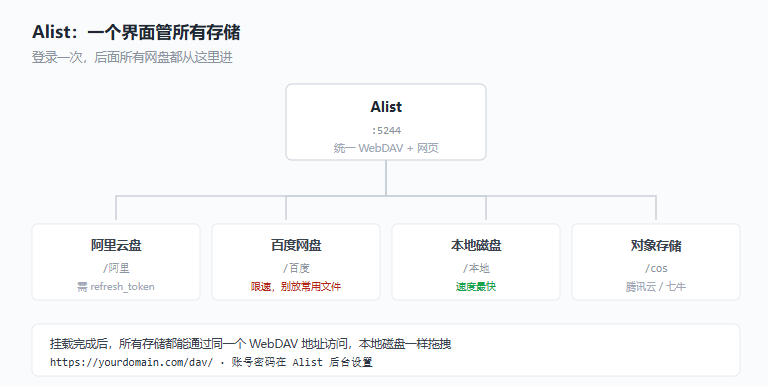
Alist 就是解决这个的:把所有存储挂到一个界面,登录一次,全部能访问。
部署
docker run -d \
  --name alist \
  -p 5244:5244 \
  -v /opt/alist:/opt/alist/data \
  -e PUID=0 -e PGID=0 -e UMASK=022 \
  --restart=always \
  xhofe/alist:latest
第一次启动后要拿初始密码:
docker exec -it alist ./alist admin random会输出一个随机密码。用 admin + 这个密码登录 http://IP:5244。
挂载存储
登录后 → 管理 → 存储 → 添加。
阿里云盘
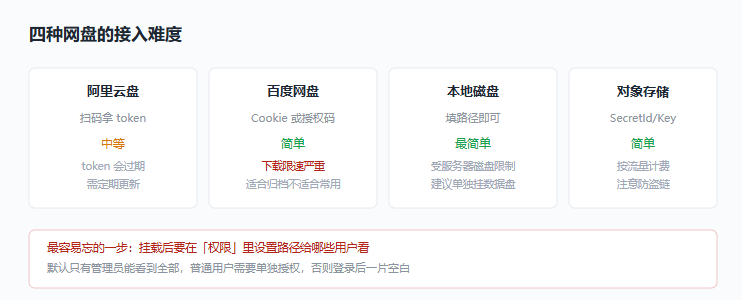
最麻烦的一个。需要扫码拿 refresh_token:
- 挂载方式选「阿里云盘 Open」
- 点「获取 Token」
- 手机扫码授权
- 复制返回的 refresh_token 填进去
token 会过期,一般 30-90 天。过期后要重新拿。
百度网盘
两种方式:Cookie 或授权码。
Cookie 方式简单但要手动抓:浏览器 F12 → Network → 找 pan.baidu.com 的请求 → 复制 Cookie 里的 BDUSS 和 STOKEN。
说实话,百度网盘不适合日常用。 限速严重,一个 100M 的文件能下十分钟。适合放归档文件。
本地磁盘
最简单,填路径就行:
挂载路径: /本地
根文件夹路径: /data/files
注意容器里要能访问到这个路径,所以启动时要加 -v /data:/data。
对象存储
腾讯云 COS、阿里云 OSS、七牛都支持。填 SecretId 和 SecretKey 即可。
注意防盗链。 如果 COS 桶设了 Referer 白名单,Alist 访问会被拒,返回 403。
统一访问
挂载完成后,所有存储都能通过同一个 WebDAV 地址访问:
https://yourdomain.com/dav/这意味着:
- Windows 可以「映射网络驱动器」
- macOS 可以「连接服务器」
- 手机可以用 ES 文件管理器
- 甚至能挂到 NAS 上当备份目标
权限设置(最容易漏)
默认只有管理员能看到全部。普通用户登录后一片空白。
要去「用户」→ 编辑 → 权限 → 添加路径:
路径: /本地/公开资料
权限: 读取
这一步不做,别人登录进来什么都看不到。
一个安全提醒
Alist 挂载了你的所有网盘,等于一把万能钥匙。
- 一定要改默认密码
- 一定要开两步验证(设置里有)
- 别把管理后台暴露在公网,除非你需要
验证
- 登录后能看到所有挂载的目录
- 随便点一个文件,能预览或下载
- WebDAV 地址能在文件管理器里连上
- 换个浏览器(无痕模式)登录普通账号,只能看到授权的目录
1、本站所有资源均收集于互联网,分享目的仅限学习与参考。如有侵权,请联系 1685698671@qq.com 及时删除!
2、本站资源不保证完整性和安全性,下载后请自行检测。使用过程中出现的任何问题均与本站无关,敬请自行处理。
3、本站资源仅限个人学习研究使用,严禁用于任何违法违纪用途。因使用者违规使用产生的一切后果,由使用者自行承担,本站不承担任何责任。

评论(0)